Pas un quiz : un tableur
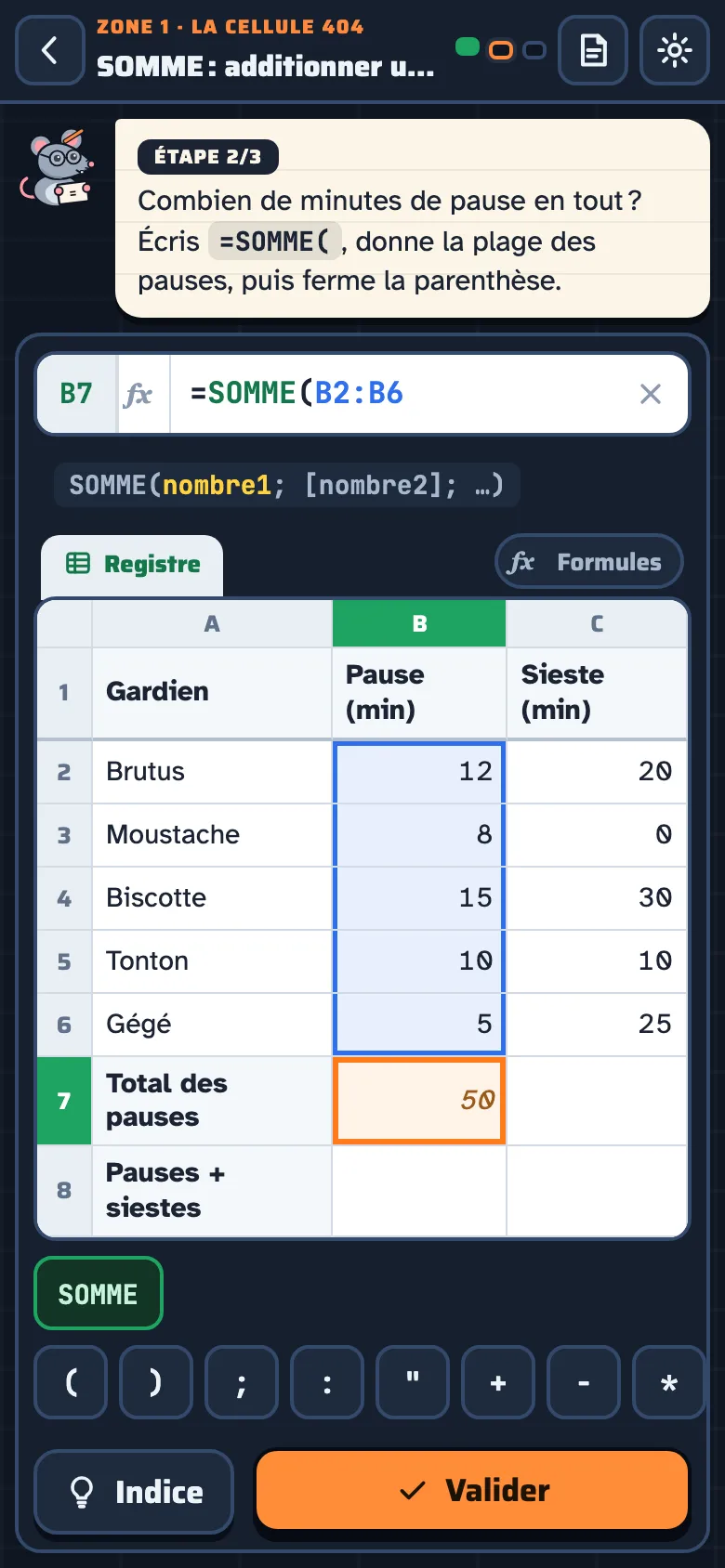
On ne coche pas la bonne formule, on l'écrit. On touche les cellules pour insérer leur adresse, la plage se colore dans la barre et sur la feuille, et la cellule affiche le résultat pendant qu'on tape.
Exemple=SOMME(B2:B6)
Évade-toi, une formule à la fois.
À Fort Classeur, tout est géré par un tableur : les portes, les rondes, les repas.
Pour ouvrir chaque serrure, tu écris une vraie formule dans une vraie feuille de calcul,
de =B2+C2 à RECHERCHEV et aux tableaux croisés dynamiques.
Un nombre tapé à la main n'ouvre jamais rien.

Psst ! Moi, c'est Pivot, rat de bureau. Je connais tous les tableurs de cette prison. On s'évade ?
Le principe
Cellule, c'est à la fois la case d'un tableur et celle d'une prison. Tu es le détenu 404, enfermé parce que ton dossier a été saisi comme du texte : le registre ne te trouve pas. Bonne nouvelle, tout Fort Classeur tourne sur un tableur. Apprends à lui parler, et il t'ouvrira.
On ne coche pas la bonne formule, on l'écrit. On touche les cellules pour insérer leur adresse, la plage se colore dans la barre et sur la feuille, et la cellule affiche le résultat pendant qu'on tape.
Exemple=SOMME(B2:B6)
Taper 50 à la place de la formule ? Refusé. Chaque réponse est rejouée sur d'autres données : pour ouvrir la serrure, la formule doit lire les cellules, pas recopier un résultat.
Refusé=50
Chaque notion arrive sur un petit papier glissé par Pivot : la syntaxe, une explication, un exemple. Le niveau réussi, le bifton rejoint le carnet. À la sortie, c'est ton aide-mémoire.
Au total27 biftons
Pivot pose la question sur son bifton. À droite, la barre de formule, la feuille et une cellule orange qui attend sa formule. Sous la barre, une bande rappelle les arguments de la fonction en cours.
Essaie tout de suite
Quatre vraies étapes du jeu, de SOMME à SI en passant par le $.
Écris ta formule dans la barre, touche les cellules pour insérer leur adresse, puis valide.
Comme dans le jeu, un nombre tapé à la main n'ouvre rien.
Tu viens d'écrire quatre formules, dont une avec un $ et une avec SI. Dans le jeu, il reste les fonctions de recherche, les tableaux croisés dynamiques, 6 alertes… et la Grande Porte.
Dans le tableur
On n'apprend pas un tableur en lisant une liste de fonctions : on l'apprend en faisant les gestes. Le jeu en demande quatre, encore et encore, jusqu'à ce qu'ils deviennent naturels. Clique sur une image pour l'agrandir.
On touche une cellule, son adresse s'écrit dans la formule. On fait glisser la souris, c'est une plage. Dans la barre comme sur la feuille, chaque plage a sa propre couleur : on voit d'un coup d'œil ce que la formule lit.
=SOMME.SI.ENS(D2:D8;B2:B8;"A";C2:C8;"Soupe")
Le petit carré vert au coin de la cellule se tire vers le bas, à la souris comme au doigt. Les adresses suivent le mouvement : =B2*C2 devient =B3*C3, puis =B4*C4. Ce sont les références relatives.
Sans $ | Avec $ | |
|---|---|---|
| C4Brutus | =B4*B124 |
=B4*$B$124 |
| C5Moustache | =B5*B20 |
=B5*$B$142 |
| C6Biscotte | =B6*B3#VALEUR! |
=B6*$B$118 |
| C7Tonton | =B7*B420 |
=B7*$B$130 |
Quelqu'un a recopié =B4*B1 vers le bas, et c'est le chaos : B1 a glissé vers B2, puis vers B3, qui contient un mot. Le joueur répare la formule avec la touche F4 ou la pastille $, recopie, et regarde $B$1 rester à sa place.
=$A2*B$1, une seule formule pour neuf cases.$ a son explication, à la colonne ou à la ligne près.Le journal des rondes fait 27 lignes. On place ses champs dans les quatre zones, on choisit le calcul (Somme, Nombre, Moyenne, Max, Min), et le tableau croisé se construit. Puis on touche la case qui répond à la question : la plage horaire la moins surveillée de toute la prison.
Sur un téléphone, on monte ses formules et ses tableaux croisés sans ouvrir le clavier : on touche les pastilles et les cellules. La feuille rétrécit pour que les pastilles et les boutons restent à l'écran, et la ligne 1 reste figée quand un grand tableau défile.
SOMME et ;, ou SUM et ,. Les deux écritures sont toujours acceptées.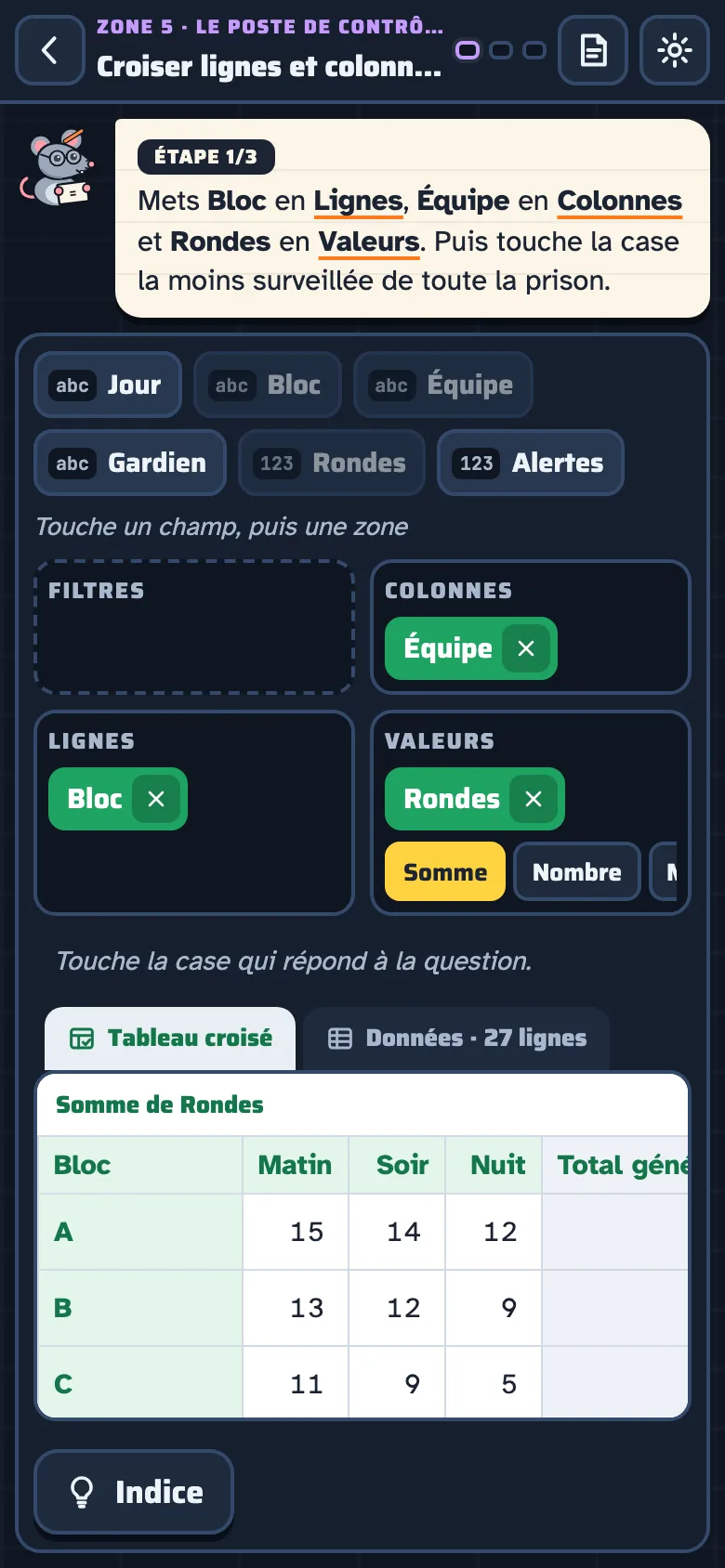
Des retours précis
Un tableur répond #NOM? et vous laisse chercher. Cellule 404 traduit chaque erreur en une phrase : la parenthèse oubliée, la faute de frappe, le texte sans guillemets, la plage trop large, le piège classique. Voici ce qu'il répond vraiment.
50Une formule commence toujours par le signe =.
=50Le résultat est bon aujourd’hui… mais ta formule ne lit aucune cellule. Les gardiens changent les chiffres chaque nuit : utilise des adresses.
=SOME(B2:B6)Le tableur ne connaît pas la fonction SOME : il afficherait #NOM?. Tu voulais dire SOMME ?
=SOMME(B2:C6)Tu as pris aussi la colonne des siestes. Arrête la plage à B6.
=B2-B3/B5La division passe avant la soustraction : le tableur calcule d’abord B3/B5. Mets B2-B3 entre parenthèses.
=SI(B2>=3;Sieste;Debout)« Sieste » n’est ni une cellule ni une fonction. Si c’est du texte, mets-le entre guillemets : "Sieste".
=RECHERCHEV(B8;A2:C6;2)Sans le FAUX final, RECHERCHEV cherche « à peu près » et s’arrête trop tôt : il renvoie Brutus. Ajoute FAUX pour une correspondance exacte.
=B6/C3#DIV/0! : ta formule divise par zéro, ou par une cellule vide.
=SOMME(___:___)Un indice coûte une étoile, lire la réponse en laisse une seule. Après trois essais ratés sur une étape, le bouton Indice se met à remuer : c'est le joueur qui décide.
Le plan d'évasion
Le plan est tracé à la craie sur le mur. Chaque zone apprend une famille de notions, laisse ses biftons dans le carnet, et se termine par une alerte : un gardien approche pendant qu'on répond à des questions rapides.
Tu es le détenu 404 : ton matricule a été saisi comme du texte, et le registre ne te trouve pas. Pivot commence par le début : l’adresse d’une cellule, le signe =, les quatre opérations et leurs parenthèses, puis les plages et les premières fonctions. Au passage, tu fais les comptes du Fakir, qui creuse son tunnel à la petite cuillère.
Cinq grilles, cinq codes : on écrit une seule formule, puis on la recopie avec la poignée. Les adresses glissent toutes seules… jusqu’au jour où il faut en verrouiller une avec $. Le digicode du sas demande des références mixtes : neuf cases, une seule formule. On finit par les pourcentages et les arrondis.
Midi au réfectoire. À partir de trois portions de cassoulet, un gardien fait la sieste : le tableur apprend à décider tout seul avec SI, puis à croiser deux conditions avec ET et OU. Le registre des cuillères volées sert ensuite à compter et à additionner sous condition, avec un critère puis plusieurs.
Pour passer, il faut un badge de gardien : on découpe et on recolle du texte avec GAUCHE, DROITE, STXT et &. Vient ensuite l’armoire des clés et la fonction star des archives, RECHERCHEV, avec son FAUX final. On apprend à lire les valeurs d’erreur et à les attraper avec SIERREUR, puis à chercher vers la gauche avec INDEX + EQUIV et RECHERCHEX.
Sur l’écran du poste : le journal des rondes, 27 lignes. Trop pour tout lire. On monte des tableaux croisés dynamiques : un champ en Lignes, un calcul en Valeurs, puis des Colonnes pour croiser deux questions, des Filtres pour ne garder que le dimanche, et deux champs en Lignes pour ranger en groupes et sous-groupes.
Dernière ligne droite. Un SI dans un SI classe les sorties en Libre, Risqué ou Bloqué. Puis le dossier 404 : ton matricule est enfin un vrai nombre, et le tableur calcule ce qu’il aurait dû calculer depuis longtemps. Le plan final enchaîne un tableau croisé et trois formules pour trouver le code du portail. Reste l’alarme générale : dix questions pendant que le directeur traverse la cour.
Alerte
Chaque zone se termine par une alerte : rien à écrire, des questions rapides sur ce qu'on vient d'apprendre, pendant qu'un gardien marche vers la porte. Une erreur le fait avancer d'un coup. Voici celle de la première zone, telle qu'elle est dans le jeu.

Des pas dans le couloir ! Brutus approche. Réponds vite et referme le registre avant qu'il arrive à ta porte.
Brutus est arrivé avant que tu aies fini. Pas grave : retour en cellule, et on recommence.
Le carnet de biftons
Chaque niveau réussi laisse un bifton dans le carnet : la syntaxe, l'explication de Pivot, un exemple. On le rouvre depuis le plan d'évasion, et pendant un niveau le bifton de la leçon reste à portée de main. En voici quatre, tels que Pivot les écrit.
Colonne + ligne → B3
Une cellule se repère comme à la bataille navale : la lettre de sa colonne, puis le numéro de sa ligne. Une formule commence toujours par = et lit des adresses, pas des nombres.
Exemple=B2+C2
$B$1 ne bouge jamais
Le signe $ verrouille une adresse : $B$1 reste $B$1 quand on recopie. Utilise-le pour une cellule unique (un taux, un prix, une durée) que toutes les lignes doivent lire. Au clavier, la touche F4 ajoute les dollars.
Exemple=B4*$B$1
=SI(test; valeur_si_vrai; valeur_si_faux)
SI pose une question, le test. Si la réponse est vraie, il renvoie la 2e valeur, sinon la 3e. Le texte se met toujours entre guillemets. Pour comparer : =, <> (différent), >, <, >=, <=.
Exemple=SI(B2>=3;"Sieste";"Debout")
=RECHERCHEV(valeur; table; n°_colonne; FAUX)
Cherche la valeur dans la 1re colonne de la table, puis renvoie la cellule de la même ligne dans la colonne demandée (1 = la première). Termine toujours par FAUX pour exiger une correspondance exacte.
Exemple=RECHERCHEV(B8;A2:C6;2;FAUX)
Le carnet contient aussi les 42 fonctions du jeu, en français et en anglais : utile le jour où l'on tombe sur un classeur en VLOOKUP.
SOMMEEn anglais SUMSOMME(nombre1; [nombre2]; …)
Additionne tous les nombres d’une plage.
MOYENNEEn anglais AVERAGEMOYENNE(nombre1; [nombre2]; …)
Calcule la moyenne : la somme divisée par le nombre de valeurs.
MINEn anglais MINMIN(nombre1; [nombre2]; …)
Renvoie la plus petite valeur.
MAXEn anglais MAXMAX(nombre1; [nombre2]; …)
Renvoie la plus grande valeur.
NBEn anglais COUNTNB(valeur1; [valeur2]; …)
Compte les cellules qui contiennent un nombre.
NBVALEn anglais COUNTANBVAL(valeur1; [valeur2]; …)
Compte les cellules non vides (nombres ou texte).
NB.VIDEEn anglais COUNTBLANKNB.VIDE(plage)
Compte les cellules vides.
ARRONDIEn anglais ROUNDARRONDI(nombre; nb_décimales)
Arrondit au nombre de décimales voulu.
ARRONDI.SUPEn anglais ROUNDUPARRONDI.SUP(nombre; nb_décimales)
Arrondit toujours vers le haut.
ARRONDI.INFEn anglais ROUNDDOWNARRONDI.INF(nombre; nb_décimales)
Arrondit toujours vers le bas.
ENTEn anglais INTENT(nombre)
Garde la partie entière.
ABSEn anglais ABSABS(nombre)
Renvoie la valeur sans son signe.
MODEn anglais MODMOD(nombre; diviseur)
Renvoie le reste d’une division.
SIEn anglais IFSI(test; valeur_si_vrai; [valeur_si_faux])
Pose une question : si c’est vrai, renvoie une valeur, sinon une autre.
ETEn anglais ANDET(test1; [test2]; …)
VRAI seulement si toutes les conditions sont vraies.
OUEn anglais OROU(test1; [test2]; …)
VRAI dès qu’une condition est vraie.
NONEn anglais NOTNON(test)
Inverse VRAI et FAUX.
SI.CONDITIONSEn anglais IFSSI.CONDITIONS(test1; valeur1; …)
Teste plusieurs conditions dans l’ordre et renvoie la première qui est vraie.
NB.SIEn anglais COUNTIFNB.SI(plage; critère)
Compte les cellules qui respectent un critère.
SOMME.SIEn anglais SUMIFSOMME.SI(plage; critère; [somme_plage])
Additionne seulement les lignes qui respectent un critère.
MOYENNE.SIEn anglais AVERAGEIFMOYENNE.SI(plage; critère; [moyenne_plage])
Fait la moyenne des lignes qui respectent un critère.
NB.SI.ENSEn anglais COUNTIFSNB.SI.ENS(plage_critères1; critère1; …)
Compte les lignes qui respectent plusieurs critères à la fois.
SOMME.SI.ENSEn anglais SUMIFSSOMME.SI.ENS(somme_plage; plage_critères1; critère1; …)
Additionne les lignes qui respectent plusieurs critères. La plage à additionner vient en premier.
MOYENNE.SI.ENSEn anglais AVERAGEIFSMOYENNE.SI.ENS(moyenne_plage; plage_critères1; critère1; …)
Fait la moyenne des lignes qui respectent plusieurs critères.
MAX.SI.ENSEn anglais MAXIFSMAX.SI.ENS(plage_max; plage_critères1; critère1; …)
Renvoie le plus grand nombre parmi les lignes qui respectent les critères.
MIN.SI.ENSEn anglais MINIFSMIN.SI.ENS(plage_min; plage_critères1; critère1; …)
Renvoie le plus petit nombre parmi les lignes qui respectent les critères.
GAUCHEEn anglais LEFTGAUCHE(texte; [nb_car])
Garde les premiers caractères d’un texte.
DROITEEn anglais RIGHTDROITE(texte; [nb_car])
Garde les derniers caractères d’un texte.
STXTEn anglais MIDSTXT(texte; départ; nb_car)
Extrait un morceau au milieu d’un texte.
NBCAREn anglais LENNBCAR(texte)
Compte les caractères d’un texte (espaces compris).
MAJUSCULEEn anglais UPPERMAJUSCULE(texte)
Met un texte en majuscules.
MINUSCULEEn anglais LOWERMINUSCULE(texte)
Met un texte en minuscules.
NOMPROPREEn anglais PROPERNOMPROPRE(texte)
Met une majuscule au début de chaque mot.
SUPPRESPACEEn anglais TRIMSUPPRESPACE(texte)
Enlève les espaces en trop.
CONCATEn anglais CONCATCONCAT(texte1; [texte2]; …)
Colle plusieurs textes ou une plage entière.
SUBSTITUEEn anglais SUBSTITUTESUBSTITUE(texte; ancien_texte; nouveau_texte)
Remplace un morceau de texte par un autre.
RECHERCHEVEn anglais VLOOKUPRECHERCHEV(valeur_cherchée; table; no_colonne; [valeur_proche])
Cherche une valeur dans la 1re colonne d’un tableau et renvoie ce qui se trouve sur la même ligne, dans la colonne demandée.
RECHERCHEHEn anglais HLOOKUPRECHERCHEH(valeur_cherchée; table; no_ligne; [valeur_proche])
Comme RECHERCHEV, mais cherche dans la 1re ligne.
RECHERCHEXEn anglais XLOOKUPRECHERCHEX(valeur_cherchée; plage_recherche; plage_résultat; [si_non_trouvé])
Cherche une valeur dans une plage et renvoie la cellule correspondante d’une autre plage, à gauche comme à droite.
INDEXEn anglais INDEXINDEX(plage; no_ligne; [no_colonne])
Renvoie la cellule située à une position donnée dans une plage.
EQUIVEn anglais MATCHEQUIV(valeur_cherchée; plage; [type])
Donne la position d’une valeur dans une plage (1, 2, 3…). Mets 0 pour une correspondance exacte.
SIERREUREn anglais IFERRORSIERREUR(valeur; valeur_si_erreur)
Remplace une erreur par la valeur de ton choix.
Centres de formation, entreprises, enseignement supérieur
$, SI, RECHERCHEV, tableaux croisés…).Vous avez déjà votre propre cours ? Nous pouvons aussi en faire un jeu sur mesure, à partir de vos contenus.
Questions
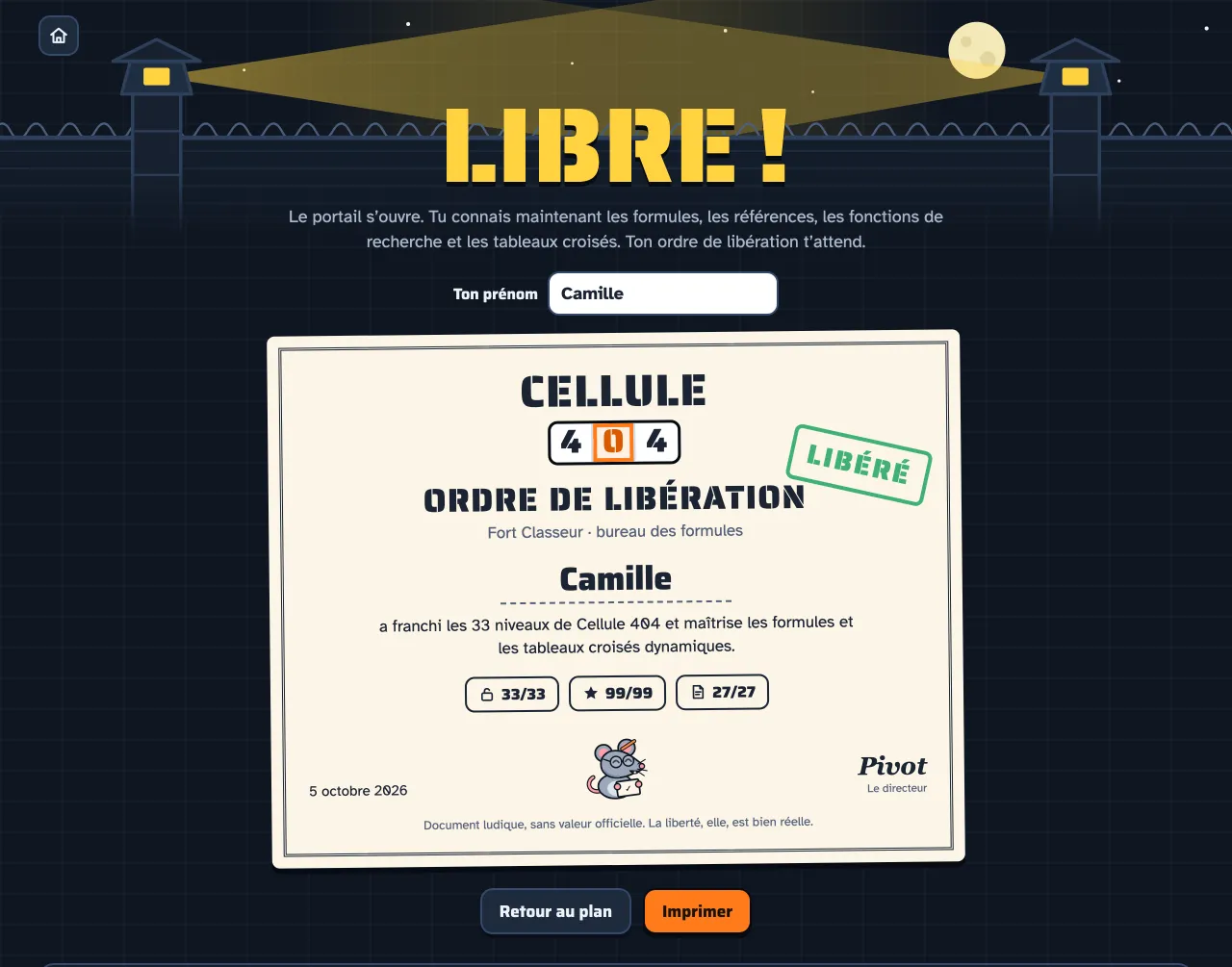
SOMME, RECHERCHEV, et on sépare les arguments par un point-virgule, comme dans Excel en français. En anglais, ce sont SUM, VLOOKUP et la virgule. Les deux écritures sont toujours acceptées. Cellule 404 est un jeu indépendant : Excel est une marque de Microsoft, qui n’est pas associé à ce jeu.=B2+C2. Chaque notion arrive ensuite sur un bifton de Pivot, avec sa syntaxe et un exemple, et un indice en trois temps reste disponible quand on bloque.RECHERCHEV, INDEX + EQUIV, RECHERCHEX), à SIERREUR, aux SI imbriqués et aux tableaux croisés dynamiques avec lignes, colonnes, valeurs et filtres. 33 niveaux en 6 zones.Pivot t'attend dans la cellule 404, un bifton entre les pattes. Première leçon : chaque case a une adresse. Dernière étape : un ordre de libération à ton prénom, à imprimer.
Excel est une marque de Microsoft. Cellule 404 est un jeu indépendant, sans lien avec Microsoft.

Sorti de prison ?
On n'utilise que des cookies indispensables pour vous garder connecté. Pas de pub, pas de pistage.






 Hangeul Express
 Mémoire Vive
 Intox
Intox Agora
Agora Neon Query
 Maison Flex
 Biais & Bâtons
 Git Quest
 RGPD.exe
 Zéro Faille
 Premier Réflexe
 Hameçon
 Kana Shinkansen
 Rideau de Fer
 Coup de Pinceau
 République en Kit
 Bon à tirer